

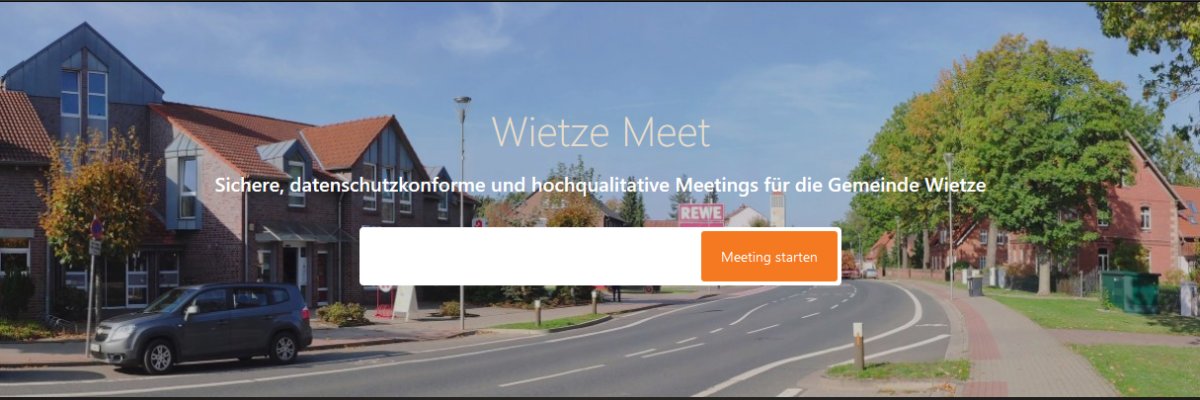
Anleitung für Wietzemeet Videokonferenzen
Stand: 21.07.2021
Die Gemeinde Wietze hat im Zuge der Corona Pandemie eine Eigene Videokonferenzlösung eingerichtet. Diese Lösung basiert auf der OpenSource Anwendung "Jitsi Meet". Davon haben wir den Namen "Wietzemeet" abgeleitet.
Jitsi Meet ist ein Open-Source-Webkonferenzsystem für Video-, Web- und Telefonkonferenzen. In dieser Anleitung erklären wir die Teilnahme an einer Online-Konferenz per Webbrowser.
1. Voraussetzungen
- Der Browser
Als Voraussetzung für ein Online-Meeting mit Jitsi Meet wird ein aktueller Webbrowser, wie Google Chrome, Microsoft Edge (2020) oder Mozilla Firefox, benötigt. Der Internet Explorer und der alte Microsoft Edge funktionieren nicht. Allerdings wird empfohlen Chrome zu nutzen, da dort die wenigsten Probleme auftraten. Jitsi Meet überprüft im Übrigen selbst, ob der Browser kompatibel ist. Wenn nicht, erscheint eine entsprechende Meldung.
- Der Internetzugang
Für eine reibungslose Teilnahme wird ein Internetzugang mit mindestens 1 Mbit/s für den Upload und für jeden Teilnehmer mit aktivem Video ebenso ca. 1Mbit/s für den Download benötigt. Mit einem Telekom Internet-Anschluss DSL 16.000 wäre die Teilnahme mit bis zu 16 aktiven Videoübertragungen möglich. Um jedoch auch für größere Konferenzen gewappnet zu sein, haben wir die gleichzeitig dargestellten Bilder begrenzt. Jeweils nur die letzten 5 aktiven Sprecher werden angezeigt.
Wir empfehlen, außerdem aus Datenschutzgründen jedem vorerst ohne Bild und Ton beizutreten und nur bei Bedarf die Funktionen zu aktivieren.
- Mikrofon / Webcam
Als passiver Teilnehmer, also reiner Zuhörer einer Jitsi Meet Webkonferenz, wird neben dem Bildschirm nur ein Lautsprecher oder ein Kopfhörer benötigt. Wer sich aktiv beteiligen möchte benötigt zusätzlich ein Mikrofon und optional eine Webcam. Das Mikrofon und auch eine Webcam ist meist in einem Laptop bereits vorhanden und braucht somit für die Videokonferenz nur aktiviert werden. Beim Betrieb an einem Desktop PC mit separater Webcam, ist meist schon ein Mikrofon in der Webcam vorhanden und kann selbst dann verwendet werden, wenn man ds Bild der Kamera abschaltet. Ein Headset empfehlen wir für Umgebungen mit Störgeräuschen.
2. An einem Meeting teilnehmen
Um an einer Jitsi Meet Online-Konferenz teilzunehmen ist keine besondere Anmeldung oder Registrierung erforderlich. Es reicht aus, einfach den Einladungslink im Webbrowser zu öffnen. Der Link beinhaltet die URL des Servers und den Raumnamen, dadurch wird direkt das richtige Meeting geöffnet. Als Erstes erscheint vom Webbrowser die Nachfrage, ob der Zugriff auf das Mikrofon und im Anschluss auf die Kamera erlaubt werden soll. Währenddessen erscheint eine Meldung „Mikrofon verwenden, Kamera verwenden“. Mit einem Klick auf den Button „Zulassen“ wird das Meeting gestartet, bzw. treten Sie in den virtuellen Raum ein.
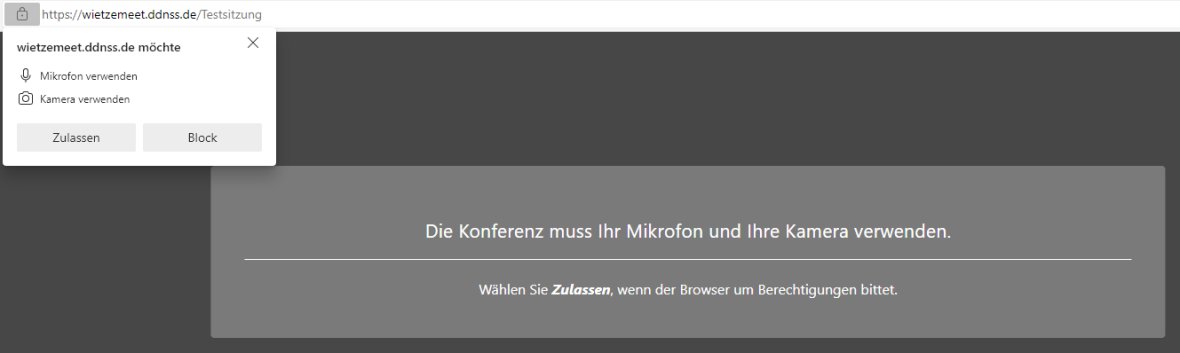
Bei unserem Server erscheint danach das Anmeldefenster.
Geben Sie bitte Ihren Namen in das weiße Feld ein. Damit Sie im Meeting korrekt angesprochen werden können, verwenden Sie bitte Ihren Vor- und Nachnamen.
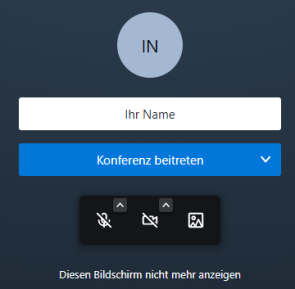
Nachdem Sie Ihren Namen eingegeben haben können Sie auf die blaue Schaltfläche "Konferenz beitreten" klicken.
Daraufhin gelangen Sie in den Warteraum der Konferenz. Bitte warten Sie einfach bis sie von der Organisationsleitung in den Raum gelassen werden.
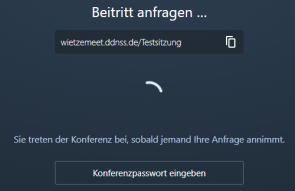
Sollte Ihnen ein Passwort zu der Konferenz mitgeteilt worden sein, können Sie dieses hier eingeben. Nach Bestätigung des Passwortes werden Sie direkt in den Raum weitergeleitet.
Im Sitzungraum angekommen sehen Sie in der Regel direkt das übertragene Bild und auf der rechten Seite kleine Vorschaubilder der Teilnehmer. Wenn die Teilnehmer die Videoübertragung deaktiviert haben, werden nur die Initialen des eingegebenen Namens angezeigt.
Am unteren Bildschirmrand befindet sich die Menüleiste, über die Sie alles wichtige in Jitsi Meet steuern können.

Unter der Menüleiste haben wir eine Informationsleiste mit diversen Links eingefügt. Unter anderem auch die Verlinkung zu einer sehr gut gestalteten und ausführlichen Anleitung zu der gesamten Programmoberfläche von Jitsi Meet. Diese Anleitung wurde vn Herrn Tobias Scheible erstellt und ist auf seiner Internetseite www.scheible.it zur Verfügung gestellt wird. An dieser Stelle danken wir Herrn Scheible für seine wirklich guten Anleitungen, nach dessen Vorlage wir unser System auch aufgebaut haben.